Android 8+
最低 API 26。Android 12 或更新版本会请求“附近设备”权限。
Android 8+ / Bluetooth Classic 直连
Android 0.1.0 测试版
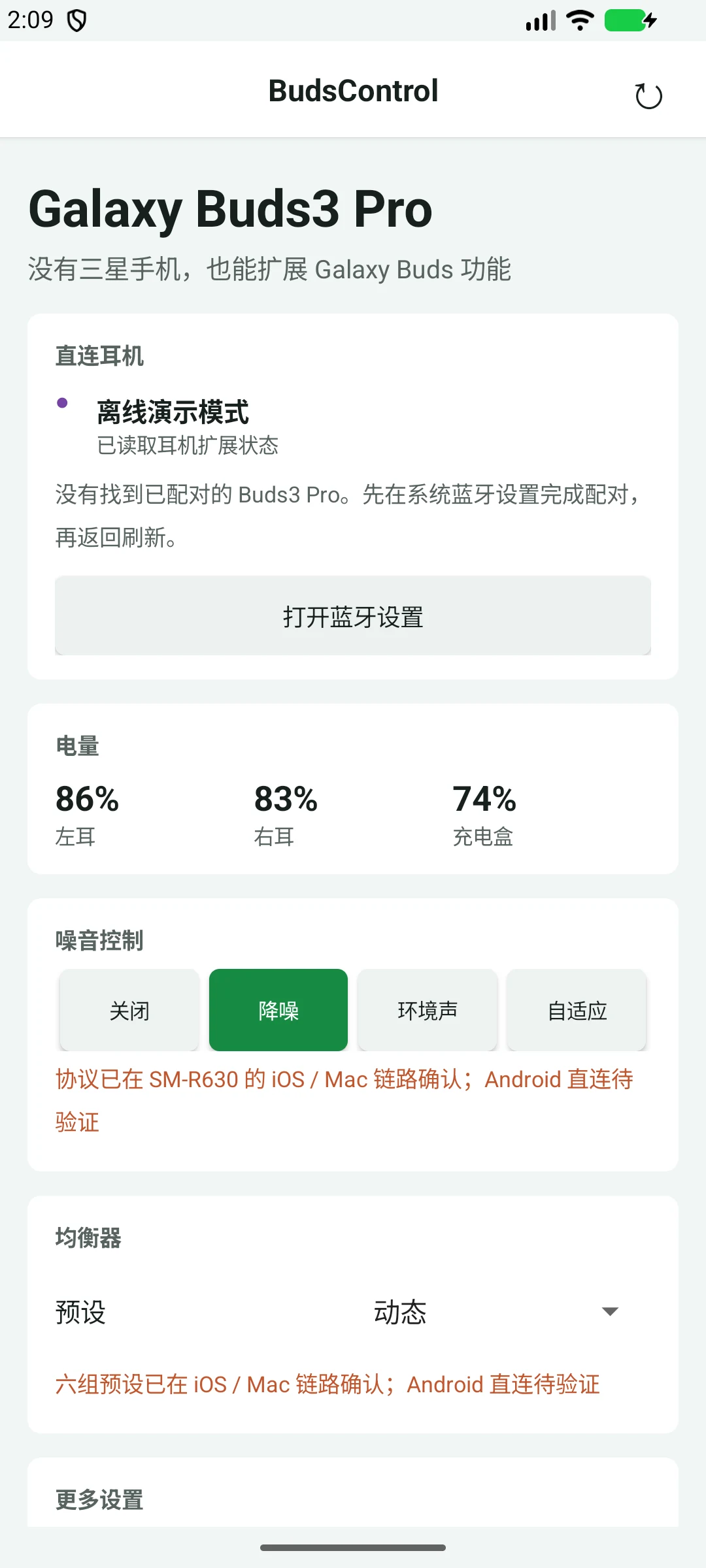
没有三星手机,也能扩展 Galaxy Buds 功能。Android 版直接连接已经配对的 Buds3 Pro,不需要 Galaxy Wearable、三星账号、Mac 中转或定位扫描。当前 APK 已通过模拟器与协议测试,真实耳机链路等待下一轮验证。
页面状态核对:2026-09-28。当前仍为 v0.1.0 测试版,真实耳机链路尚未宣称通过。
安装前
耳机必须先在系统蓝牙里完成配对。App 只读取已配对设备,不会搜索位置或上传蓝牙信息。
最低 API 26。Android 12 或更新版本会请求“附近设备”权限。
型号 SM-R630,先在手机系统蓝牙设置中完成配对。
只用于访问已配对耳机和打开 RFCOMM 控制通道,不请求位置权限。
“查找我的耳机”会播放较大声音,开始响铃前先取下双耳。
APK 安装
这是本地测试签名的预览包。未来换成商店签名时,Android 可能要求先卸载这个版本。
从个人网站下载 APK,也可以从 GitHub Release 获取同一文件。文件大小约 904 KB。
SHA-256
05d48cfa61e7b5d11e38b56d10788ee03946d0a6aba193097bfe542ed7f43cb6打开下载文件。Android 如果拦截安装,按提示只为当前浏览器或文件管理器开启“安装未知应用”,安装结束后可以立即关闭这项授权。
打开 Galaxy Buds3 Pro 充电盒,在 Android 的蓝牙设置里完成配对。BudsControl 不主动扫描未配对设备,所以这一步不能跳过。
打开 BudsControl,允许“附近设备”权限。在首页选择已经配对的 Buds3 Pro,点“直连耳机”。状态变为已直连并出现电量后,再开始调节设置。
进入“验证中心”,关闭离线演示,依次测试噪音控制、环境声、触控、音质连接、贴合度和查找耳机。每项应记录为“耳机 ACK”或“已写入”;出现“失败”就先停止该项。
完成后点“导出验证记录”,报告会包含完整数据包和结果,便于修正仍不确定的映射。
以后怎么用
成功修改后,App 会把设置保存在本机私有空间。下次启动先显示记忆值,连接耳机后再由真实状态逐项校正,不会在重连时盲目重放全部命令。
打开耳机盒,确认 Buds3 Pro 仍在系统已配对列表。
打开 BudsControl;保存过的设备会尝试自动连接。
耳机状态包到达后,电量与扩展设置会覆盖旧记忆值。
不需要三星账号、Galaxy Wearable、Mac 或云端后台。
测试状态
页面、持久化、协议帧和安装包已经验证;Android 到 Buds3 Pro 的真实 RFCOMM 通道要等实体耳机回到手边后再确认。
| 功能 | 状态 | 说明 |
|---|---|---|
| APK 安装、完整页面与重启恢复 | 模拟器通过 | Android 37 冷启动、二级页、设置记忆和分享报告均已检查。 |
| 协议帧、CRC、状态解析与命令队列 | 测试通过 | 单元测试、Lint、Debug 与 Release 构建通过。 |
| Bluetooth Classic RFCOMM 直连 | 待真机验证 | 使用三星服务 UUID,只访问已配对设备。 |
| 降噪、环境声、六组 EQ 与电量 | 待 Android 真机 | 同一协议的 iOS/Mac 路径已在 SM-R630 确认,Android 传输尚未确认。 |
| 环境声定制、语音、触控、连接与通话 | 待真机验证 | 控件与数据包已接入,验证中心会保留每次结果。 |
| 贴合度测试与查找耳机 | 待真机验证 | 查找操作有大音量确认和左右耳独立静音。 |
| 自适应音量与警笛检测 | 默认禁用 | 目前只交叉确认了消息 ID,必须主动允许实验命令。 |
| Blade Light 写入、9 段 EQ 与固件更新 | 未开放 | 没有可靠格式的功能不会发送猜测数据。 |
现场工具
完成一项再勾一项,报告只记录你的现场结果。
当前页面不会自动判断耳机状态。
排错
先到 Android 系统蓝牙设置完成配对,再回到 App 点右上角刷新。当前版本只列出名称中包含 Galaxy Buds、Buds3 Pro 或 SM-R630 的已配对设备。
到系统的 BudsControl 应用权限页重新允许“附近设备”。App 不需要位置权限。
确认耳机盒已打开、耳机没有被另一台设备占用,然后断开并重试。仍失败时先不要连续发送设置,导出验证记录再定位。
0.1.0 是测试签名预览包。未来的商店签名版可能无法覆盖安装,需要先卸载预览版;卸载会同时清除本机保存的设置。
为什么 Android 不需要 Mac
Android App 可以在后台线程打开已经配对设备的 RFCOMM 服务,所以控制链路直接从手机到耳机。iOS 公开 SDK 不提供同样的任意 RFCOMM 能力,才需要 macOS 桥接。
Android == Bluetooth Classic RFCOMM ==> Buds3 Pro